
Questo articolo di aiuto è stato tradotto utilizzando l'IA. Potrebbe contenere errori.
Puoi personalizzare il messaggio per ciascun destinatario in tre modi:
- Tag mail-merge: Sono etichette di solo testo racchiuse tra parentesi quadre (ad es.
[first name],[last name]) che inserisci nell'oggetto o nel corpo del messaggio. Quando la campagna viene inviata, Direct Mail sostituisce automaticamente l'etichetta con il valore corrispondente per ciascun destinatario. - Condizionali: Simili ai tag mail-merge, sono etichette di solo testo racchiuse tra parentesi quadre che inserisci nell'oggetto o nel corpo del messaggio. Anziché eseguire una semplice ricerca e sostituzione, ti permettono di inserire intere parole, frasi o paragrafi di testo in base alla valutazione di una logica if/else.
- Visibilità dinamica delle sezioni: Puoi mostrare o nascondere intere sezioni del messaggio a seconda che il destinatario soddisfi un insieme di regole che definisci nell'editor dei messaggi. Puoi anche mostrare o nascondere sezioni in base al tipo di dispositivo che il destinatario usa per visualizzare la tua email.
Tag mail-merge
Per inserire un tag mail-merge:
- Fai clic per posizionare il cursore di testo nel punto in cui vuoi inserire il tag (nell'oggetto o nel corpo del messaggio)
- Fai clic sul pulsante Personalizza nella barra strumenti dei contenuti e scegli il tag mail-merge che vuoi inserire
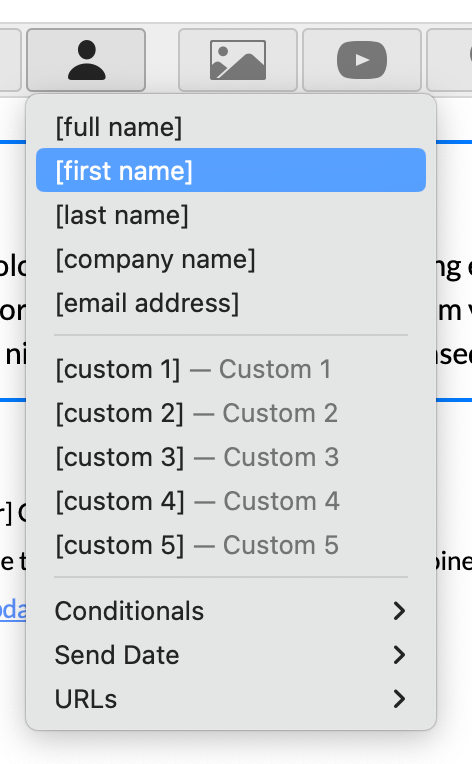
I tag mail-merge possono includere un testo alternativo da usare se il valore da inserire è vuoto. Ad esempio, se usi Hi [first name] come saluto nel messaggio, ma per uno dei contatti non è indicato il nome, puoi usare "Friend" come alternativa (ovvero Hi Friend). Per aggiungere un'alternativa:
- Seleziona il tag mail-merge nel testo. Appare un popover con informazioni sul tag.
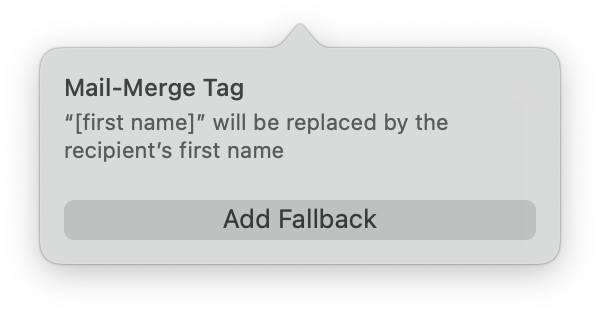
- Fai clic su Aggiungi alternativa. Il tag viene modificato per includere un'alternativa.
- Sostituisci l'alternativa predefinita ("Lorem Ipsum") con il valore desiderato
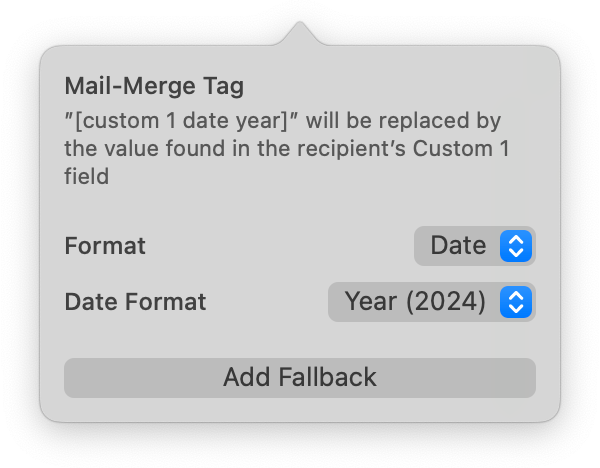
I tag mail-merge per i campi personalizzati dispongono di ulteriori opzioni di formattazione. Ad esempio, se il campo personalizzato contiene una data (ad es. 2024-08-16), puoi formattarla come "16 agosto 2024". Per formattare il tag mail-merge:
- Seleziona il tag mail-merge nel testo. Appare un popover con informazioni sul tag.
- Scegli un'opzione dal menu Formato (testo, numero, percentuale, data)
Tag mail-merge negli URL
Puoi usare i tag mail-merge all'interno di un URL. Ad esempio, potresti voler includere nel messaggio link personalizzati per ciascun destinatario. Quando usi un tag mail-merge all'interno di un URL, aggiungi il prefisso url:. In questo modo, tutti i caratteri non sicuri per gli URL vengono correttamente codificati e la porzione dell'URL inserita tramite il tag risulta valida. Ad esempio, non fare così:
https://example.com/special-offer/[custom 1]
ma fai così:
https://example.com/special-offer/[url:custom 1]
Condizionali
I condizionali ti permettono di inserire dinamicamente intere parole, frasi o paragrafi di testo in base alla valutazione di una logica if/else. Per inserire una porzione di testo condizionale:
- Fai clic per posizionare il cursore di testo nel punto in cui vuoi inserire il tag (nell'oggetto o nel corpo del messaggio)
- Fai clic sul pulsante Personalizza nella barra strumenti dei contenuti e scegli la logica che vuoi usare
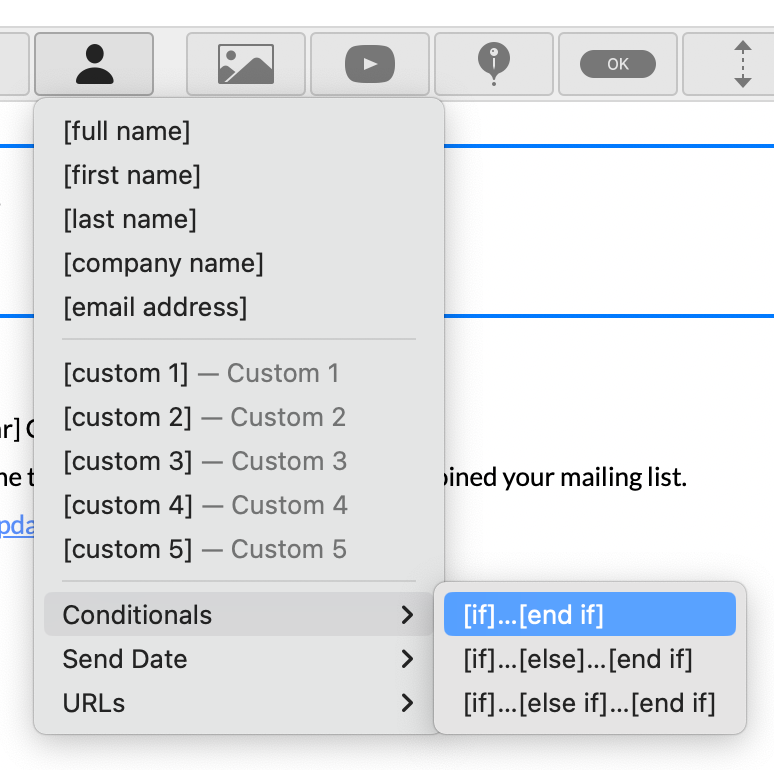
Vengono inseriti una condizione di esempio (first name = "John") e un testo di esempio (Your name is John). Sostituiscili entrambi con la condizione e il testo desiderati.
Sul lato sinistro della condizione puoi usare i seguenti campi:
first namelast namecompany namefull nameemail addresscustom 1…custom 30- sono disponibili ulteriori campi basati sulle date; contattaci per maggiori informazioni
Nella condizione puoi usare i seguenti operatori:
=uguale a!=diverso da<minore di<=minore o uguale a>maggiore di>=maggiore o uguale a
Sul lato destro della condizione puoi usare i seguenti valori:
- qualsiasi testo racchiuso tra virgolette (ad es.
"John") - qualsiasi numero (ad es.
100o5.0)
Puoi combinare le condizioni usando AND e OR. Usa le parentesi per annidare le condizioni. Ad esempio:
first name = "John" AND last name = "Appleseed"first name = "John" AND (last name = "Appleseed" OR last name = "Smith")
Visibilità dinamica delle sezioni
Puoi mostrare o nascondere sezioni del messaggio a seconda che il destinatario soddisfi le regole che definisci:
- Nell'editor dei messaggi, seleziona una sezione del messaggio
- Nell'ispettore, espandi la sezione Visibilità e scegli Destinatari > Solo corrispondenti a regole
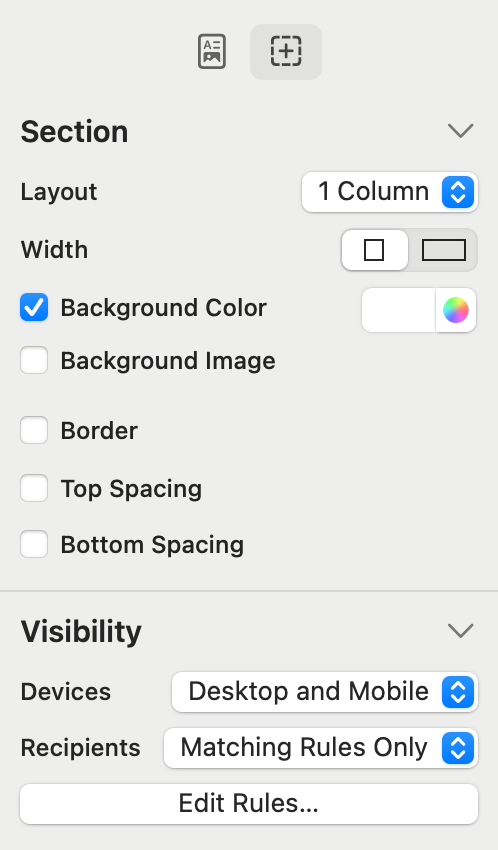
- Fai clic su Modifica regole…. Appare una finestra per la modifica delle regole.
- Modifica le regole
- Fai clic su OK
Puoi anche mostrare o nascondere una sezione in base al dispositivo che il destinatario usa per leggere la tua email:
- Nell'editor dei messaggi, seleziona una sezione del messaggio
- Nell'ispettore, espandi la sezione Visibilità e scegli dal menu Dispositivi:
- Computer e dispositivi mobili
- Solo computer
- Solo dispositivi mobili
Il tipo di dispositivo viene determinato in base alle dimensioni dello schermo. Gli schermi con larghezza pari o inferiore a 480px indicano un dispositivo mobile.
Anteprima dei messaggi personalizzati
Usa la finestra Anteprima per verificare che le personalizzazioni funzionino come previsto.